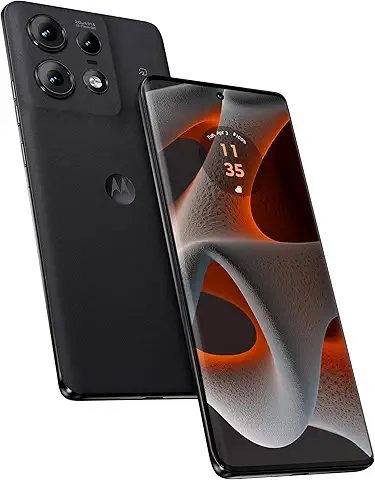
Motorola Edge 50s Pro(Android)のセルフィー写真が左右反転する原因と簡単な対処法
Motorola Edge 50s Pro(Android)のインカメラ(前面カメラ)で撮影した写真が鏡のように左右反転して保存されてしまう現象、よくありますよね。

これ、カメラアプリの「Selfie mirror(セルフミラー)」設定がオンになっているのが原因です。 デフォルトでオンになっている機種が多く、プレビューでは鏡像で見やすいんですが、保存時はそのまま反転した状態になって文字が逆さまに…というパターンです。
オフにすれば、保存される写真は正像(非反転)になり、Tシャツのロゴや看板の文字がちゃんと読めるようになります!
対処手順(超シンプル)
- カメラアプリを起動します(通常の写真モードでOK)。
- 画面の右下(または上部など機種によって位置が少し違う)にある設定アイコン(歯車マーク)をタップ。

- 設定メニューをスクロールして、「Selfie mirror」(セルフミラー)という項目を探します。

- 多くの場合「General(一般)」セクションの中にあります。
- そのトグルスイッチをオフに切り替えます。


これで完了! 次にインカメラで撮った写真から、保存画像が反転しなくなります。
ポイントまとめ
- Selfie mirror:オン → プレビュー通り(鏡像)で保存される → 文字が左右逆になる
- Selfie mirror:オフ → 実際に他人から見た正しい向き(非反転)で保存 → 文字が正しく読める
注意:撮影中のプレビュー画面はオフにしても鏡のように見えることが多いです(リアルタイムで自然に見せるための仕様)。 でも保存された写真を確認すると、ちゃんと正像になっていますよ。ギャラリーでチェックしてみてください!
これで自撮りがもっと快適になるはずです♪ もしメニューが見つからない場合、設定内で「mirror」や「selfie」で検索してみると早いです。