
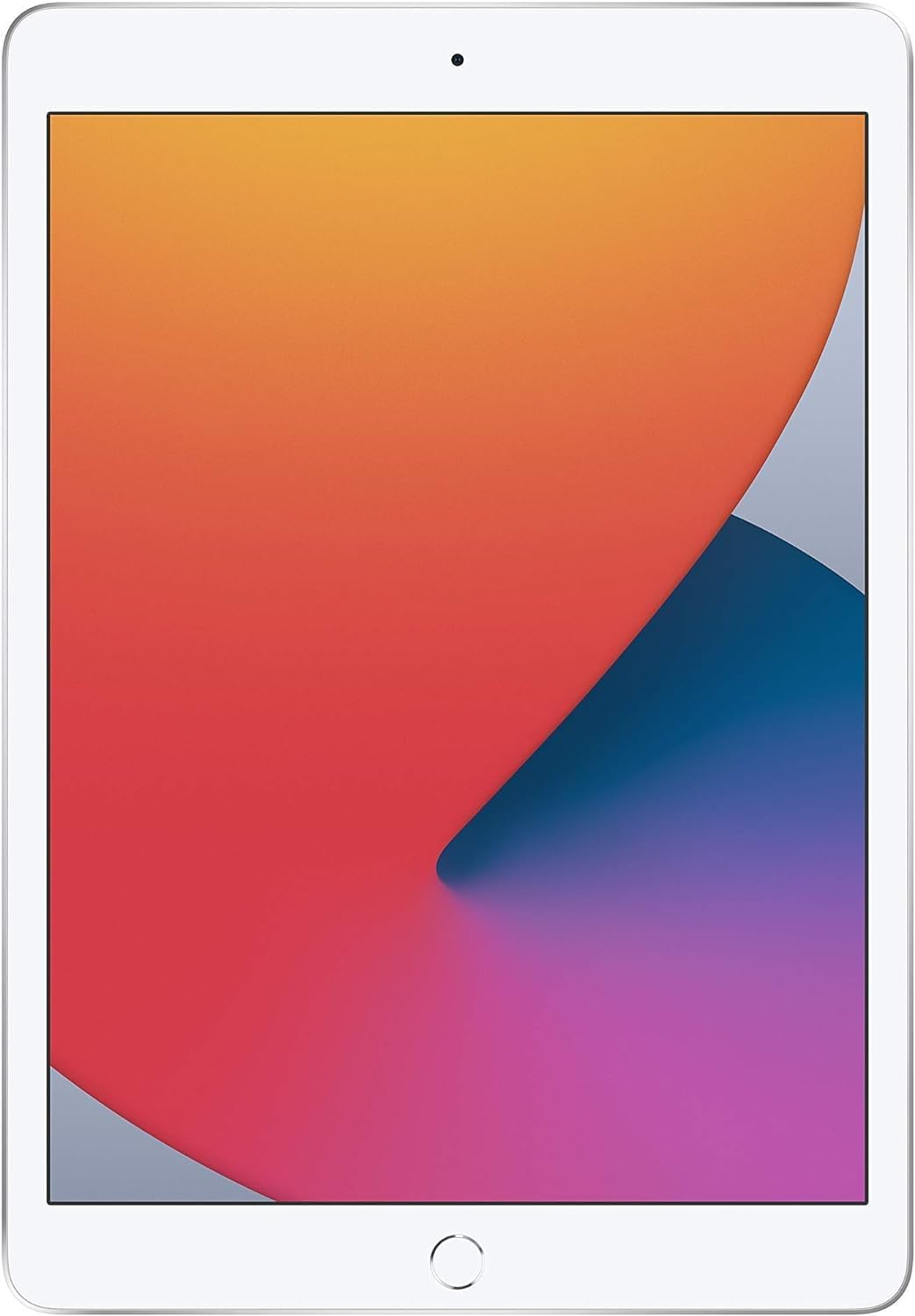
中古iPad(第8世代)を買ってやったこと
中古でiPad(第8世代)を買って、初期設定からLINEの移行までつまずいた点が多かったので、順番にまとめます。
1. iCloudのサインインが30分以上終わらない
Wi-Fiにつなぎ、Apple IDのサインイン自体は問題なく通ったのに、その後の画面で「くるくる」が30分以上続きました。
結論:本体の再起動で解決しました。
本体を再起動する(固まっているときは、ホームボタンと電源ボタンの同時長押し)
中古品の場合、前の持ち主のApple IDによる「アクティベーションロック」や、法人・学校の管理(MDM)が残っていると先に進めません。画面に他人のメールアドレスなどが出たら、購入先に連絡が必要です。
2. Bitwardenを入れる
再起動後、先にBitwardenをインストールしました。
パスワードの手入力から解放されます。
3. iPadOS 26.7.1のアップデートが終わらない
第8世代はiPadOS 26.7.1(2026年10月時点で最新)まで対応しています。アップデート中は、黒画面→Appleロゴと進捗バー、という流れを複数回くり返します。
電源につないだまま触らずに待つ。
何も入れていない状態でのシステム容量は、おおよそ22GBです。32GBモデルだと空きは10GB程度なので、軽いアプリ中心の運用になります。
4. ケース選び
第8世代は10.2インチで、第7世代・第9世代と同サイズです。
「10.2インチ(第7/8/9世代)対応」と書かれたケースなら使えます。

5. LINEをiPhone Xからサブではなく「完全移行」する
ここが一番ハマりました。
最初の誤解:QRログインは「サブ端末」用でした。
iPadでQRコードを読み取る方法は、iPhoneと同じアカウントでiPadにも同時ログインする(サブ端末にする)ためのものです。
iPhoneは使えなくなりません。
完全に移したい場合は、引き継ぎの操作が別に必要です。
LINEの公式ヘルプでも、iPadをメイン端末にするには、アカウントの引き継ぎまたは新規登録が必要とされています。
私の場合はQRの最後に「ログインできませんでした」と弾かれました。
電話番号のないアカウントはメール+パスワードだけでは移れなかった。
私のLINEアカウントは電話番号なしで使っているものでした。このタイプは、メールアドレスとパスワードを入力するだけでは移行できず、GoogleまたはAppleの連携で認証する必要がありました。
完全移行の手順(私が通った流れ)
iPhoneでGoogleと連携する。(電話番号のないアカウントはメール+パスワードだけでは移行できない)
iPhoneの「設定」→「アカウント引き継ぎ」→「アカウントを引き継ぐ」をオンにする(有効は36時間)
iPadのLINEを一度ログアウトする。(サブ端末として入っていた場合)
LINE起動画面の下のほうにある「アカウントを新規登録、または他の端末で利用していたアカウントを引き継ぐ」をタップする。
Googleでの認証を選び、登録済みのアカウントで進める。
アカウント画面が出たら完了し、古い機種からアカウントが消える。
まとめ
転んでも泣かないこと。
これで今生きているAppple IDの延命ができるようになりました。


