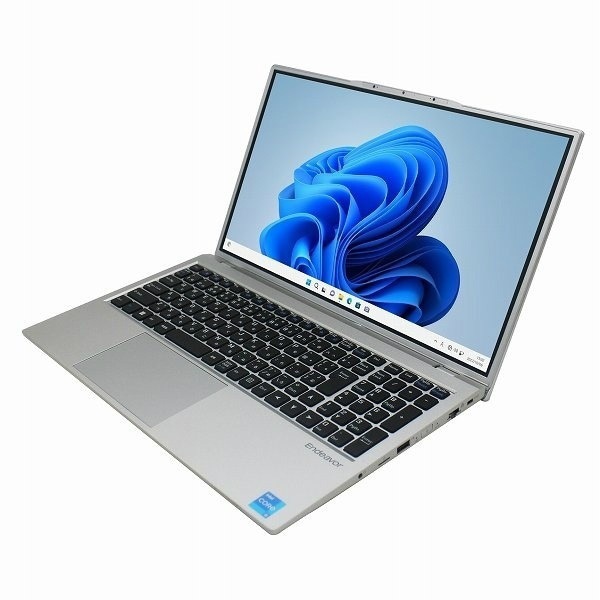
EPSON Endeavor NL1000Eを中古で購入
中古のEPSON Endeavor NL1000Eを購入したので、Windows11を入れ直してセットアップしてみた。
使用用途は監視カメラソフトの常時稼働です。

はじめに
中古でEPSONの「Endeavor NL1000E」を購入しました。購入時のメモリーは16GBです。
届いてからやったことと、途中でつまずいたところを、自分用の記録も兼ねてまとめます。
1. Windows11の再インストール
中古品なので、まずOS(Windows11)をクリーンインストールしました。
2. Windowsアップデート
Windowsアップデートを最後まで実行します。
3. ドライバーとソフトの導入
ドライバーは、エプソンダイレクトのサポートサイトで入手できます。
エプソンダイレクト サポート
https://faq2.epsondirect.co.jp/qa/Search.aspx?category=223
サイト内で「NL1000E」と検索すると、この機種向けのソフトとドライバーが見つかります。必要なものを順番にインストールしました。
4. デバイスマネージャーの「huawei device firmware」に黄色の三角マーク
ドライバーを入れたあと、デバイスマネージャーを確認すると、「huawei device firmware」に黄色の三角マーク(!)が付いていました。
これを削除(アンインストール)しようとすると、「このデバイスのドライバーを削除しようとしました」といったチェックボックスが出ることがあります。
チェックは入れずに、「アンインストール」をクリックします。
実は、私は間違えてチェックを入れてしまいました。 ただ、今のところ特に問題は出ていません。
これから試す方は、チェックを入れないほうが安全です。
5. ファンがうるさい → 分解清掃を検討中
使っていると、ファンの音が気になります。中古品なので、内部にホコリがたまっている可能性があります。
そこで、分解清掃を検討しています。
分解の手順は、こちらのサイトが丁寧に解説してくれています。
Endeavor NL1000E 分解方法(パソコン廃棄.com)
https://www.pc819.com/disassembly/model.php?model_number=Endeavor+NL1000E
6.アップデートしたら静かになった?
普通に使っていてうるさいようであれば分解清掃を考えていたのですが、Windowsのアップデートをしているうちに静かになった。
何が原因だったのか解りませんが、これで様子見となりました。
7.PCお役立ちナビ ダウンロードしたい方

追記:「EPSON Endeavor NL1000E のCPUグリスアップとM.2SSDの追加」